Cum sa instalezi Windows XP de pe un stick bootabil
Scris de Danut Creanga
Acest articol este dedicat celor care fie si-au luat un mini-laptop fara unitate optica si cu sistemul de operare Linux, fie au un laptop sau un Desktop PC cu unitatea optica defecta si vor sa-si instaleze Windows XP.
Ce trebuie sa ai?
- Un calculator cu Windows XP sau Vista;
- CD-ul de instalare Windows XP (ce trebuie bagat in unitate si lasat acolo);
- Stick USB de minimum 2 GB;
- Trei arhive: bootsect.zip, PeToUSB_3.0.0.7.zip și usb_prep8.zip (click pe ele).
Ce trebuie sa faci?
- In primul rand sa nu se inchida nicio fereastra decat cand este specificat si sa nu se faca altceva decat ceea ce este specificat;
- Sa se creeze un folder cu numele XP USB (preferabil) in care sa se copieze cele trei arhive de mai sus. Acest folder trebuie sa fie pe partitia C. Adresa preferabila: C:\XP USB. Pur si simplu se intra in partitia C si se face un folder cu numele XP USB;
- Se extrag in acel loc arhivele USB_prep8.zip si PeToUSB.zip;
- Se copiaza executabilul PeToUSB in folderul usb_prep8;
- Se intra in folderul usb_prep8 si se executa fisierul usb_prep8.cmd;
- Se va deschide o fereastra neagra. Se va apasa o tasta pentru a continua (scrie si acolo):

.
.
.
.
.
.
7. Rezultatul va fi deschiderea aplicatiei PeToUSB, astfel:
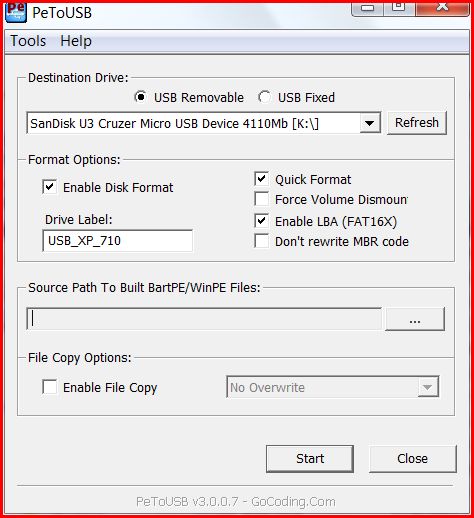 .
.
.
.
.
.
.
8. Se va da click pe butonul Start. Dupa terminarea aplicatiei sa nu se inchida nicio fereastra;
9. Se extrage arhiva bootsect.zip;
10. Se deschide consola de comenzi “cmd”. Daca aveti XP procedati in felul urmator: Start -> run -> tastati “cmd” fara ghilimele. Daca aveti Vista pur si simplu tastati cmd in casuta de cautare.
11. Aici se va tasta cd\XP USB\bootsect (daca ati creat fisierul cum am spus la pasul 2. Daca nu, tastati cd si adresa fisierului bootsect.exe);
12. Apoi se tasteaza bootsect.exe /nt52 K: , litera K este litera stick-ului USB. In cazul vostru va fi alta. Mergeti in My Computer si vedeti ce litera are atribuita stick-ul USB. Apoi inlocuieste litera K in comanda de mai sus. Daca nu merge, fiti siguri ca nu ati intrat pe stick atunci cand ati controlat litera.
13. Stick-ul a devenit bootabil. Puteti inchide fereastra respectiva si aplicatia PeToUSB;
14. Va aparea urmatoarea fereastra (apasati enter daca nu):
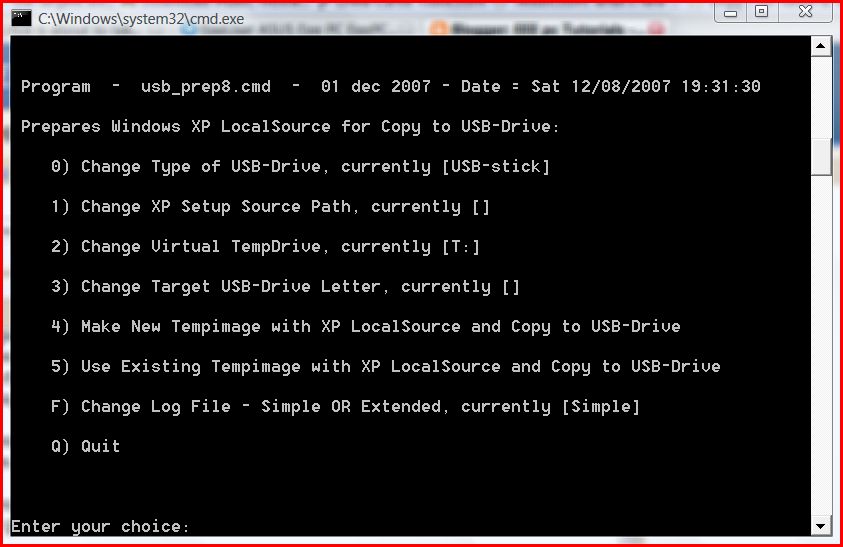
.
.
.
.
.
.
15. Alege optiunea 1 (doar se scrie 1) apoi browseaza catre drive-ul CD-ului de instalare Windows XP;
16. Alege optiunea 2 – alege o litera neatribuita niciunui drive din calculatorul tau. Spre exemplu, T (e putin probabil sa fie deja aleasa);
17. Alege optiunea 3 – alege litera atribuita stick-ului USB (“K” in cazul meu);
18. Alege optiunea 4 – incepe procesul. Cand te intreaba de formatare, alege “Yes”, apoi “Press any key to continue”. Procesul mai necesita cateva confirmari deci nu plecati de la calculator. Procesul va dura aproximativ 20 de minute.
19. Acum nu trebuie decat sa confirmi dezactivarea driver-ului temporar T. Dati yes la orice va intreaba. Stick-ul este gata, urmeaza a fi instalat.
20. Baga stick-ul in calculatorul pe care vrei sa instalezi XP-ul si porneste calculatorul. Daca nu este luat din prima inseamna ca trebuie sa mergi in BIOS sa faci ca prioritatea la bootare sa fie Removable Device, apoi HDD-ul. Pentru a accesa meniul de boot se apasa Escape sau F12, depinde de calculator. Acolo se selecteaza USB.
21. Meniul de instalare este putin schimbat fata de cel clasic. Se alege prima oara optiunea TXT Mode Setup Windows XP… Aici se petrece prima parte a instalarii. Dupa ce se formateaza si se copiaza, se restarteaza. Fiti siguri sa bootati din nou de pe stick. Uneori va fi nevoie sa mergeti iar in BIOS pentru aceasta. Alegeti acum optiunea 2 GUI Mode Setup Windows XP. Se va mai restarta si vei boota tot in aceasta optiune.
Cam atat trebuie sa faceti. Daca intampinati probleme, lasati un mesaj si va vom ajuta. Succes!
Etichete: boot, bootabil, calculator, extern, ghiduri, instalare, intern, laptop, Linux, mini-laptop, opinii, stick, Windows XP

Comentarii (2)









pentru cei care nu se descurca sa puna un windows xp sa boteze de pe stik va ajut eu foarte simplu la id jonufilip pe yahoo messenger merge de pe stik de 2 gb de 4 gb etc garantat
ai uitat sa legi comenzile intre ele pe cmd, mai ai si alte tutoriale ?