Utilizarea spatiului de lucru si a instrumentelor de baza in Dreamweaver
Scris de Alex Cociorva
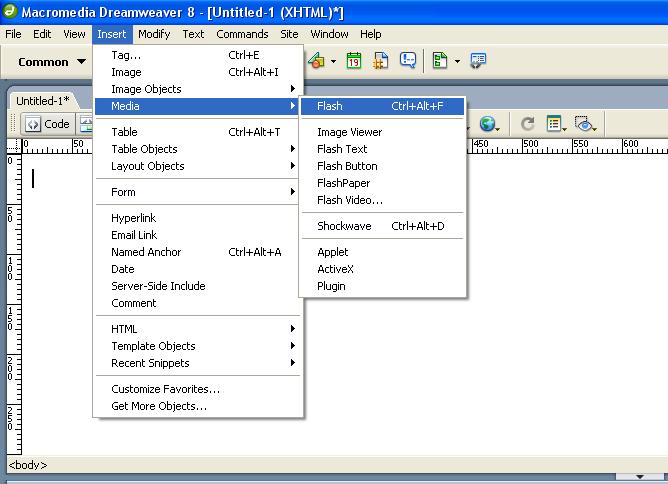 Dreamweaver permite o foarte mare flexibilitate in utilizarea facilitatilor sale si reprezinta mediul perfect cu ajutorul caruia poti insera diverse creatii sau aplicatii din ce in ce mai complexe. Cateva dintre aplicatiile ce pot fi inserate din mediul extern sunt: obiecte de tip Flash (texte, butoane, video, imagini swf); obiecte de tip Applet (Java Script); obiecte de tip Active X (ce functioneaza ca o aplicatie in mediul Windows programata utilizand de regula: C++, C#, Borland Delphi sau Visual Basic); obiecte de tip Shockwave si alte plugin-uri.
Toate acestea se gasesc in meniul principal la Insert/Media. Una dintre primele actiuni ce trebuie efectuate in vederea constructiei unui site este consultarea proprietatilor paginii de baza (indiferent ca este in format html, php, asp, xml – optiune ce este selectata la intrarea in program). Aici stabilim culoarea de fundal a site-ului (sau alegerea unei imagini ca background), culoarea si fontul textului, modul de vizualizare in browser – paginatie (dupa coordonatele in numarul de pixeli) si alte setari legate de modul de afisare a link-urilor si aparitie a obiectelor in pagina.
 Componenta ‘Define Site’ (de la Site/New Site) este de asemenea esentiala pentru alcatuirea si plasarea site-ului pe un server de unde ii va fi accesat in mod public continutul. Numele si adresa site-ului sunt primele date ce trebuie furnizate iar crearea unei conexiuni server prin ftp sau rds permite lucrul direct pe sursa, cu toate acestea nefiind permise operatiuni ca: efectuarea de rapoarte a site-ului sau accesari de link-uri. Conectarea la un server FTP presupune: alegerea tipului de server folosit, numele adresei de pe server, numele fisierului in care vor fi stocate datele , username-ul pentru login si parola. Dreamweaver permite efectuarea diverselor teste pentru verificarea conexiunii si a modului de aparitie in fereastra de browser.
 Atunci cand se lucreaza concomitent pe mai multe site-uri (aflate pe acelasi server sau servere diferite) sau cand se doreste organizarea paginilor in site, componenta Manage Site intervine cu urmatoarele optiuni: editare, duplicare, stergere, export sau import si creare de site-uri noi. Dupa ce am definit site-ul si am facut conexiunea la un server prin intermediul caruia vom adauga datele paginilor putem consulta in detaliu: bara de instrumente aflata in partea de sus a programului, spatiul de lucru, bara de proprietati a obiectelor incluse in spatiul de lucru, testarea rezultatelor (un spatiu in care ni se permite vizualizarea activitatii server-ului la care suntem conectati, validarea modificarilor, testarea link-urilor si alte operatiuni), si componenta timeline (in care urmarim activitatea ce s-a desfasurat in vederea construirii site-ului pana la un moment dat).
 In bara de instrumente, la View, observam ca avem posibilitatea de a vizualiza ceea ce adaugam in spatiul de lucru in mod cod, design sau chiar ambele, pentru a realiza o mai buna legatura intre ceea ce programam in mod direct si ceea ce editam, pentru a vedea efectele si a face corecturile, pentru a sistematiza si modifica mai facil continutul. Spatiul de lucru are posibilitatea pozitionarii obiectelor inserate intr-o maniera organizata, profesionala prin utilizarea celor doua rigle (verticala si orizontala) astfel incat, imaginea rezultata sa fie cat mai precisa cu putina din punct de vedere geometric. Consultarea elementelor de vizualizare a stilurilor se face tot din spatiul de lucru prin componenta Visual Aids in care avem posibilitatea selectarii/deselectarii diverselor elemente CSS si a layere-lor, tabelelor, frame-urilor, si altor obiecte vizuale.
 In spatiul de lucru se pot insera: imagini de diverse tipuri (gif, jpg, jpeg, png); obiecte de tip imagine (imagini rollover – se schimba la pozitionarea mouse-ului peste acestea – , bara de navigatie, si obiecte de tip Fireworks HTML; tabele de date; layere (utilizate pentru pozitionarea diverselor obiecte oriunde in spatiul de lucru si fixarea acestora intr-o pozitie aleasa, pentru evitarea suprapunerii obiectelor si crearea unui aspect placut, organizat al intregii pagini); hyperlink-uri (crearea de link-uri pe text stabilind locatiile si modul de accesare); adrese de e-mail; ancore (utilizate pentru referinte, reveniri in cadrul paginii, etc.); data (disponibila in diverse formate); comment-uri si alte componente specializate.
 La Insert, componenta Form ne da posibilitatea inserarii diverselor obiecte precum: Form (ne ajuta la stabilirea unei forme a continutului paginii); camp de text (Text Field); spatiu de text (Text Area); butoane de diverse tipuri (Checkbox – de tip casuta bifata-, butoane radio si in diverse design-uri de tip flash); campuri de fisiere; liste si meniuri; campuri de imagine; campuri ascunse; meniuri de tip Jump (in cadrul carora se deschid mai multe optiuni la accesare) si label-uri.
Acestea sunt doar cateva dintre facilitatile si optiunile oferite de Macromedia Dreamweaver, avand la dispozitie cunostintele de baza ale componentelor si a modului de definire a site-urilor in formatul dorit, sunteti deja initiati in ceea ce inseamna webdesign si puteti pasi cu incredere mai departe pentru a descoperi multe alte proprietati si facilitati.
Etichete: design, Dreamweaver, ghiduri, HTML, instrumente, Internet, pagina mea web, programe, software, tutoriale, web, webdesign